TP Représentation du réel - Création de pièce dans le contexte - Agrafeuse REXEL
Partie 1 : Réalisation de la pièce "FOND" :
Quelques conseils de base...
1. Il faut enregistrer souvent son travail ! (CTRL + S)
2. Visualisation 3D : Molette de la souris pour zoomer / dézoomer (le zoom est centré sur le pointeur de la souris), et appui sur la molette de la souris pour faire tourner l'objet 3D
3. Avant d’effectuer une étape de création, penser à appuyer sur la touche « Echap » pour désactiver les fonctions en cours.
4. Magnétisme du pointeur :
Le point d'origine n'est pas accroché :Le point d'origine est accroché :
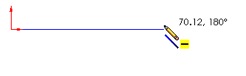
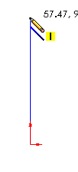
Aucune contrainte d'alignement :Alignement horizontal ou vertical :
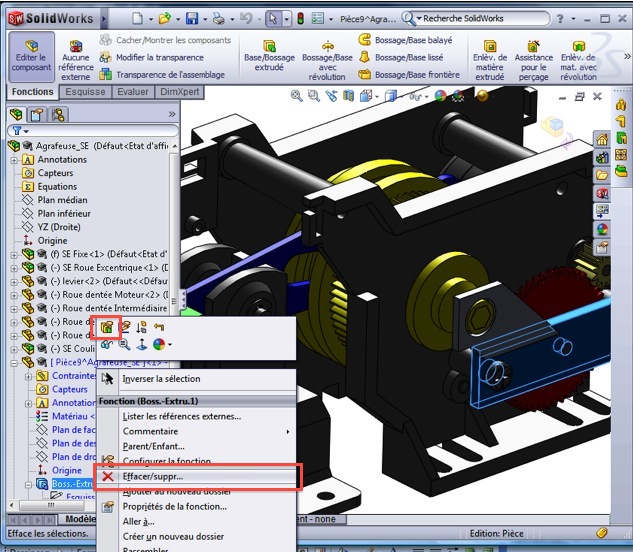
5. L'arbre de construction : il permet de voir l'ensemble des éléments qui composent un modèle. Il permet aussi de les modifier et/ou supprimer en effectuant un clic droit sur l'élément :
Procédure de la création de la pièce "FOND" :
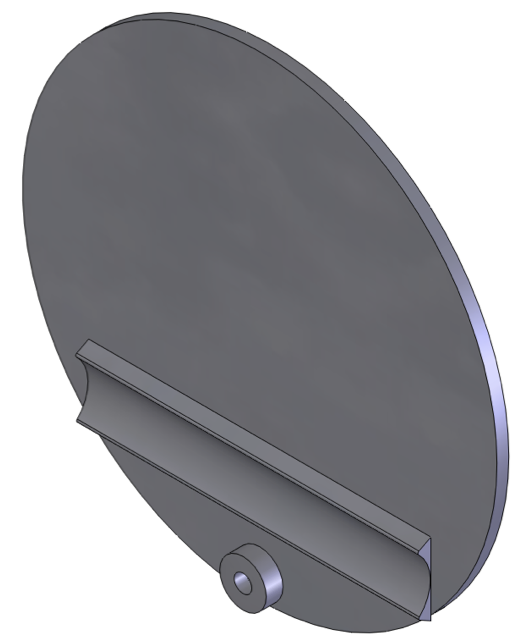
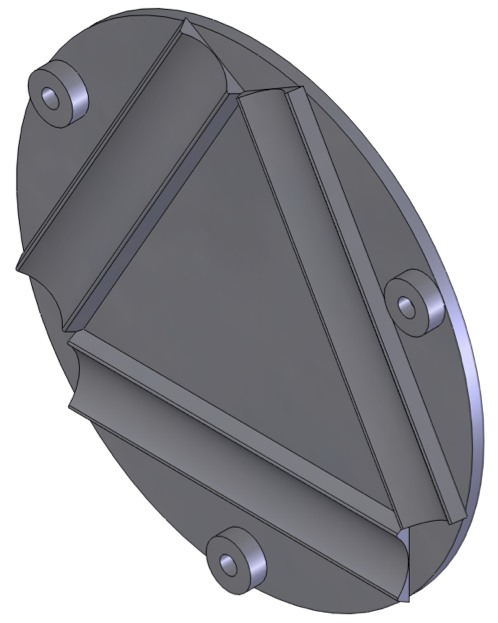
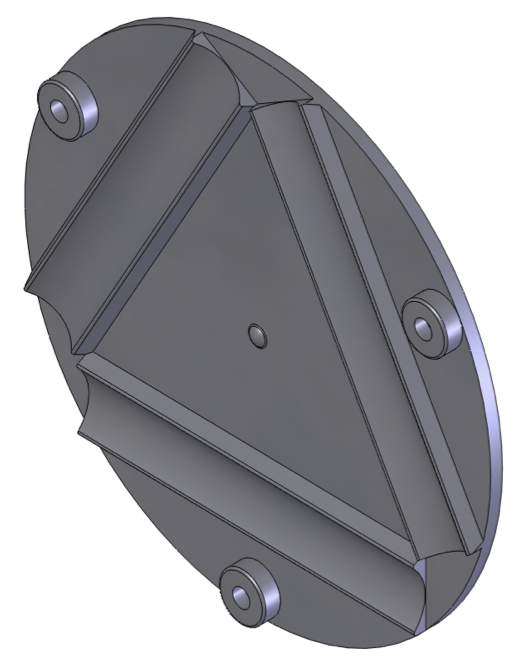
NOTE : L'ensemble des dimensions de la pièces sont à relever sur la représentation plane. Vous disposez de plus de la pièce telle qu'elle doit être une fois terminée.
1. Démarrer SolidWorks à partir de l'icône sur le bureau, puis démarrer une nouvelle pièce.
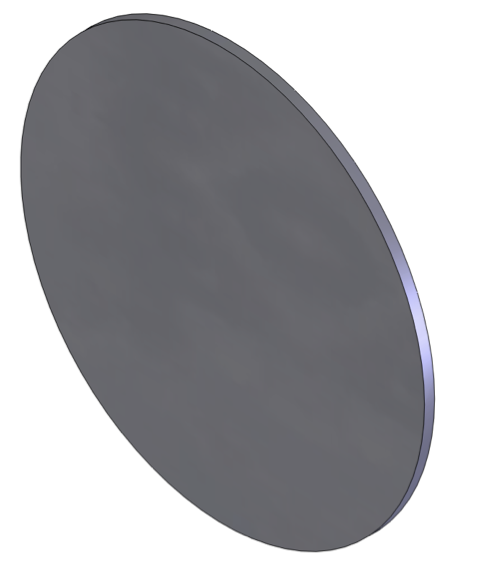
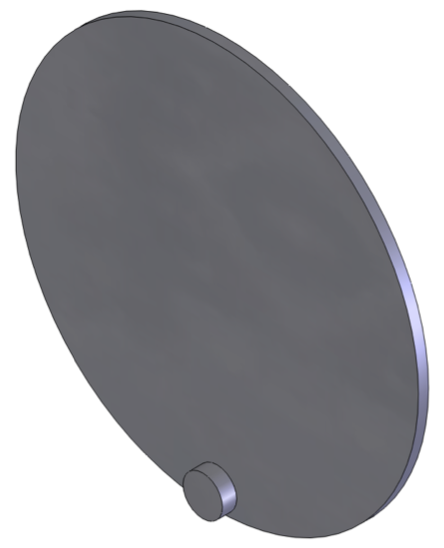
2. Réaliser un premier cylindre, comme montré ci-dessous :
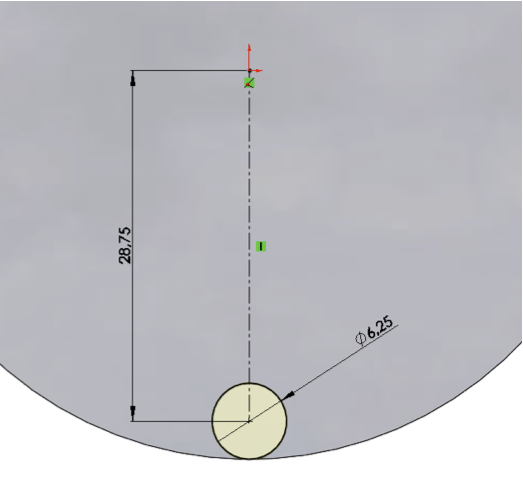
3. Réaliser le bossage de l'une des vis, comme montré ci-dessous, en vous aidant de l'esquisse proposée :
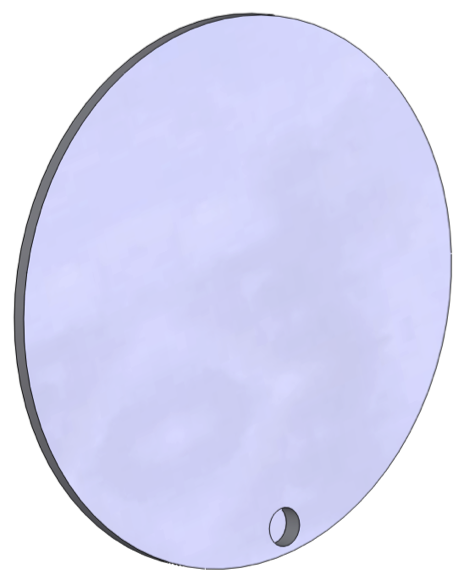
4. Retourner la pièce, et réaliser l'évidement concentrique au bossage de l'étape 3 comme montré ci-dessous :
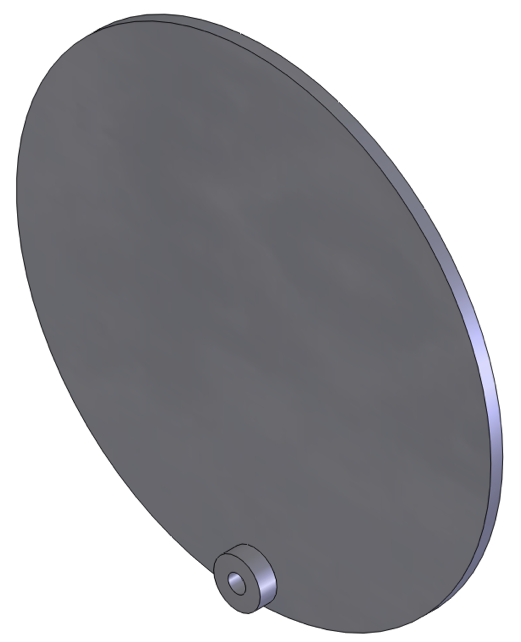
5. Effectuer le trou de passage de vis, comme montré ci-dessous :
6. Réaliser le support de pile, comme montré ci-dessous. Pour cela, suivre la procédure suivante :
Réaliser une première moitié d'esquisse, en suivant cette animation.
Réaliser la symétrie d'esquisse, en suivant cette animation.
Effectuer une extrusion par plan milieu. Le para métrage de la boîte de dialogue de la fonction doit correspondre à la capture d'écran.
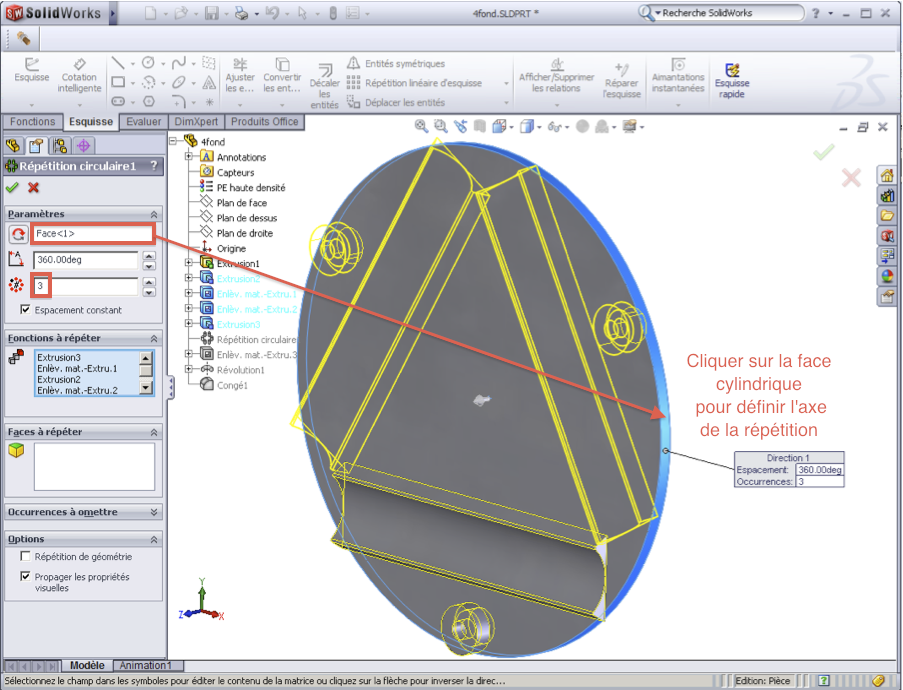
7. Le support de pile et le bossage des vis est répété 3 fois à 120°, autour de l'axe de pièce. Pour réaliser ceci
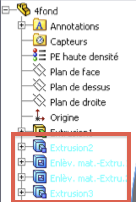
Dans l'arbre de construction, sélectionner les 4 dernières fonctions comme montré ci-contre :
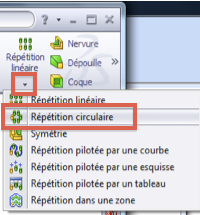
Cliquer sur le triangle noir de "Répétition linéaire" (onglet "Fonctions") puis choisir "Répétition circulaire" :
Paramétrer la boîte de dialogue comme montré ci-dessous :
Vous devriez arriver au résultat ci-dessous :
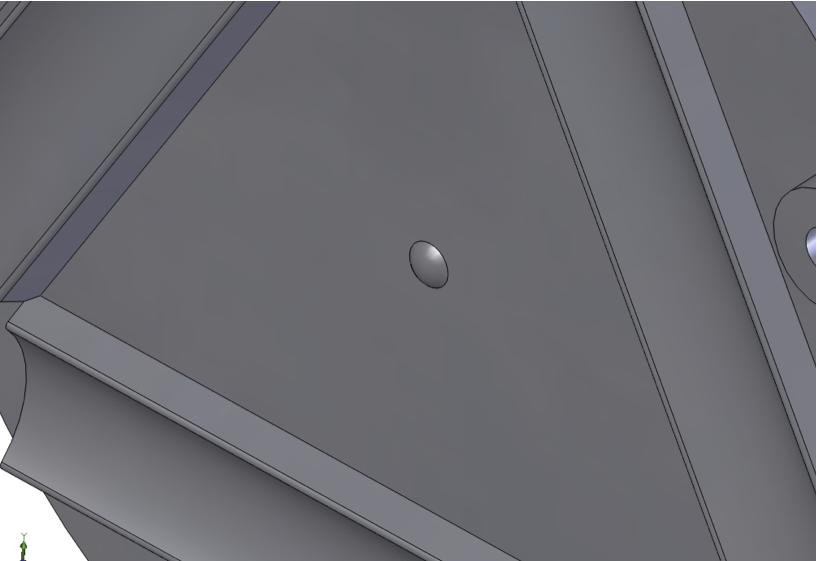
8. Réalisé la portion de sphère, comme montré ci-dessous (utiliser une fonction de REVOLUTION - voir l'aide du logiciel) :
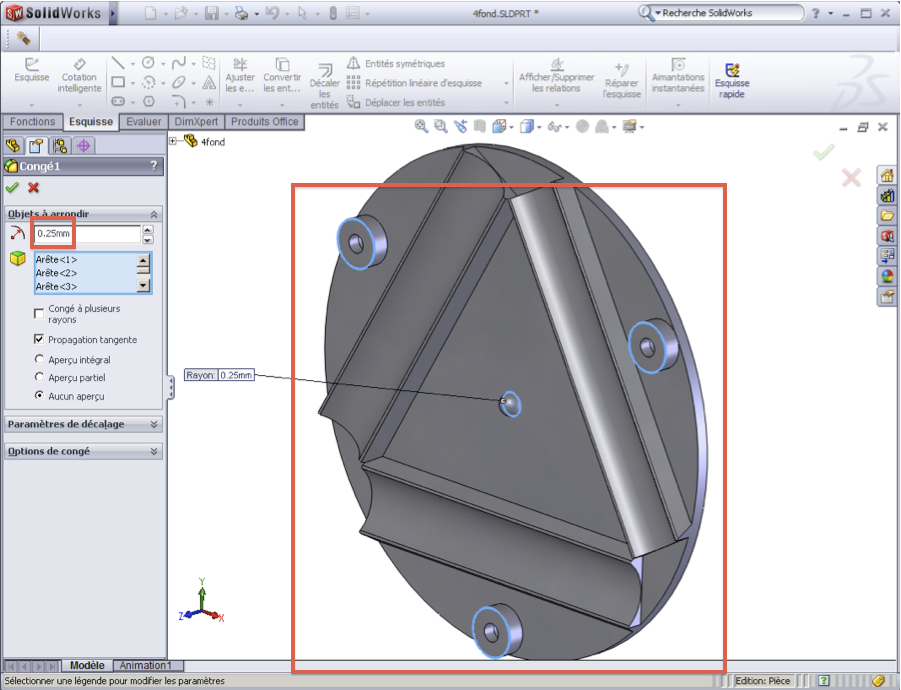
9. Certaine arêtes doivent être "arrondies". On appelle cette fonction un "Congé". Suivre cette procédure :
Cliquer sur l'icône "Congé" (onglet "fonction") :
Sélectionner les arêtes en bleu comme dans la capture d'écran ci-dessous et donner un rayon de congé de 0,25mm :
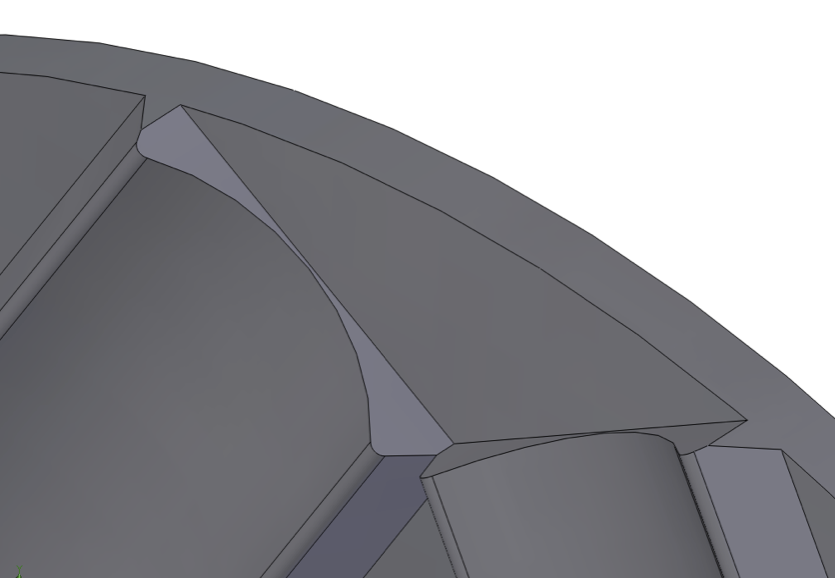
10. Enlever la matière qui dépasse de l'enveloppe cylindrique de la pièce, comme montré ci-dessous :
11. Est-ce que votre réalisation ressemble-t-elle à cela ?
 Le point d'origine est accroché :
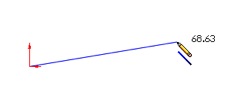 Alignement horizontal ou vertical :