Dans cette activité, vous allez devoir choisir un matériau pour le nouveau fond du mp3 qui respecte les critères du cahier des charges fonctionnel. Vous allez pour cela utiliser la base de données matériau "CES EDUPACK".
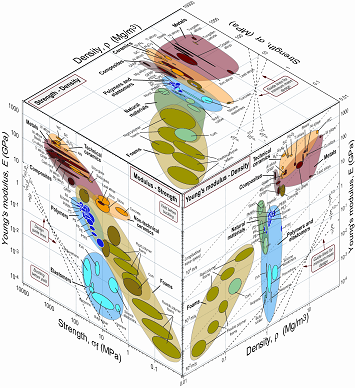
Matériau actuel du fond :
Le matériau actuel du fond est un polymère : le polycarbonate (PC). Ref = Sabic - 121R
Recherche du matériau à l’aide de la base de données matériaux CES Edupack 2011 :
1. Lancez le logiciel CES Edupack 2011 :
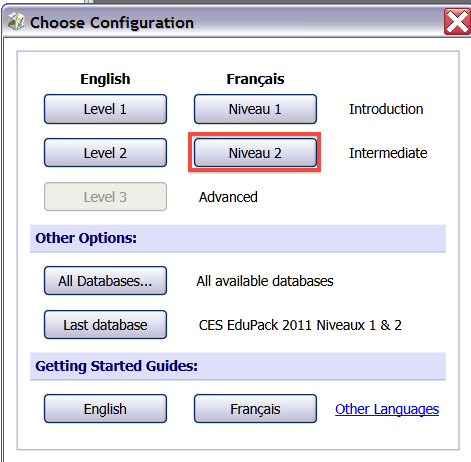
2. Une fenêtre apparaît, choisir "Niveau 2".
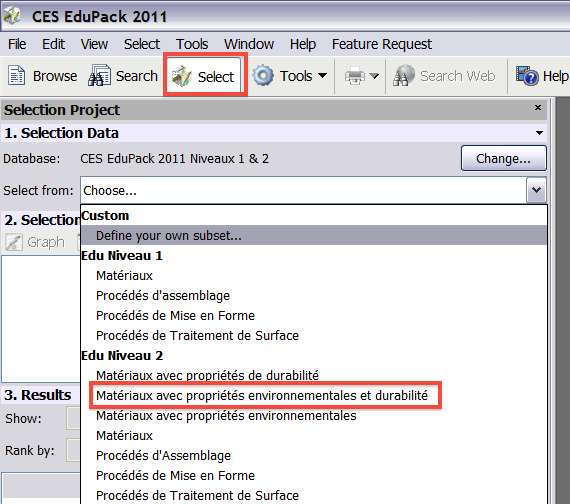
3. Cliquez ensuite sur le bouton « Select », Puis sélectionnez le critère de sélection « Matériaux avec propriétés environnementales et durabilité »
Sélection par arborescence « Tree stage » :
1. Cliquez sur le bouton « Tree ». Une fenêtre apparaît.
2. Cliquez ensuite dans la rubrique « univers des matériaux ».
3. Cliquez sur « Polymères ».
4.Cliquez sur le bouton « Insert ».
5. Et enfin cliquez sur le bouton « Ok »
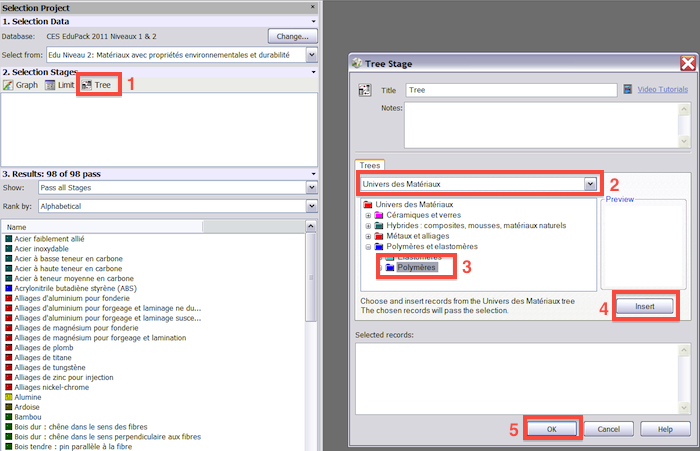
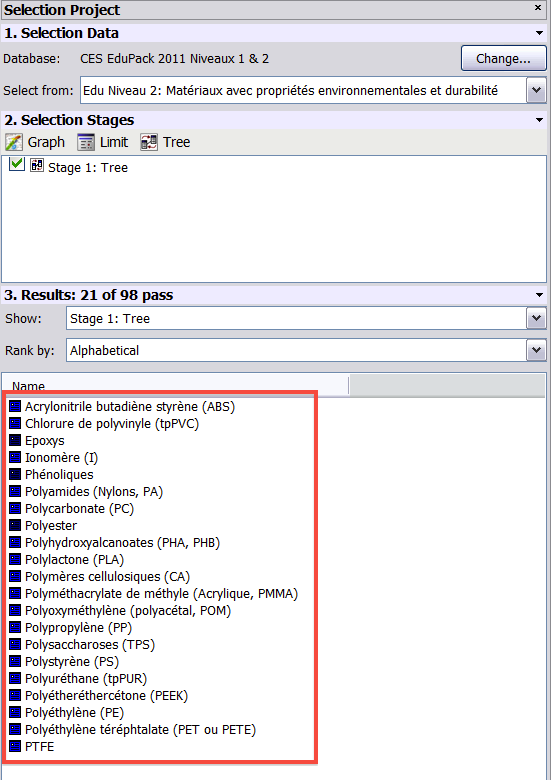
Les noms des polymères apparaissent dans la fenêtre « Results ».
Il y a encore beaucoup trop de résultats.
Nous avons trouvé les polymères, il faut maintenant affiner la recherche en intégrant les critères du cahier des charges fonctionnel.
Le Polycarbonate du fond actuel étant un polymère il se trouve naturellement dans la liste.
Sélection par encadrement – recherche avec le « LIMIT stage » :
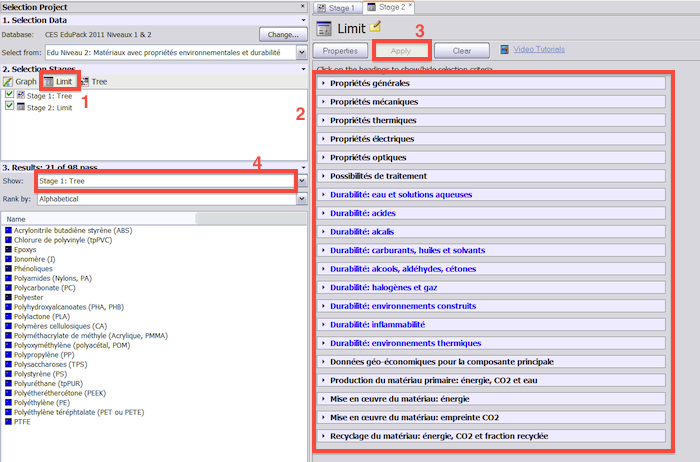
1.Cliquez sur le bouton « Limit ».
2. Un deuxième onglet apparaît. Dans la fenêtre apparaissent des rubriques. Sélectionnez celles qui vous permettront de définir les critères du cahier des charges.
3. Puis cliquez sur le bouton « Apply » en fin de saisie. Dans la fenêtre « Results » apparaîtront les matériaux répondant au cahier des charges.
4. Nota : Vous pouvez afficher les résultats suivant le type de Sélection « Stage * » que vous avez réalisée.
Choix et validation du matériau :
Sur votre document réponse, dressez un tableau comparatif entre le matériau d’origine (polycarbonate) et celui que vous venez de choisir quant à ses capacités à répondre au cahier des charges. Puis décrivez-les succinctement à l'aide de leurs fiches.
(Pour accéder aux fiches des matériaux faites un double-clic sur le nom de ceux-ci dans la liste des résultats. N’oubliez pas de sélectionner le Stage 1, 2 ou ...)